Domain freie-cad-software.de kaufen?
Wir ziehen mit dem Projekt
freie-cad-software.de um.
Sind Sie am Kauf der Domain
freie-cad-software.de interessiert?
domain@kv-gmbh.de · 0541-91531010
Domain freie-cad-software.de kaufen?
Wie HEIC in JPG umwandeln?
Möchten Sie HEIC-Bilder in das weit verbreitete JPG-Format konvertieren? Es gibt verschiedene Online-Tools und Software, die diese Konvertierung durchführen können. Einige beliebte Optionen sind Online-Converter wie Convertio oder Websites wie heictojpg.com. Sie können auch spezielle Software wie Adobe Photoshop oder kostenlose Programme wie GIMP verwenden, um HEIC-Dateien in JPG umzuwandeln. Stellen Sie sicher, dass Sie die Datenschutzrichtlinien der jeweiligen Tools überprüfen, bevor Sie Ihre Dateien hochladen. **
Was ist besser HEIC oder JPG?
Was ist besser HEIC oder JPG? HEIC ist ein neueres Dateiformat, das von Apple entwickelt wurde und eine bessere Komprimierung bietet, was zu kleineren Dateigrößen führt. Dadurch können mehr Bilder auf dem Gerät gespeichert werden, ohne die Bildqualität zu beeinträchtigen. JPG hingegen ist ein älteres und weit verbreitetes Dateiformat, das von den meisten Geräten und Programmen unterstützt wird. Die Entscheidung, welches Format besser ist, hängt also von den individuellen Bedürfnissen und der Kompatibilität mit den genutzten Geräten ab. Letztendlich ist es wichtig, das Format zu wählen, das am besten zu den eigenen Anforderungen passt. **
Ähnliche Suchbegriffe für SoftOrbits-HEIC-to-JPG
Top-Angebote
Produkte zum Begriff SoftOrbits-HEIC-to-JPG:
-
Farley, David: Modern Software Engineering: Doing What Works to Build Better Software FasterModern Software Engineering: Doing What Works to Build Better Software Faster , Doing What Works to Build Better Software Faster , > , Erscheinungsjahr: 20211210, Produktform: Kartoniert, Autoren: Farley, David, Seitenzahl/Blattzahl: 256, Fachschema: Programmiersprachen~EDV / Theorie / Software-Entw. / Software Engineering, Fachkategorie: Software Engineering, Warengruppe: TB/Programmiersprachen, Fachkategorie: Programmier- und Skriptsprachen, allgemein, Text Sprache: eng, UNSPSC: 49019900, Warenverzeichnis für die Außenhandelsstatistik: 49019900, Verlag: Pearson, Verlag: Pearson, Produktverfügbarkeit: 02, Länge: 230, Breite: 186, Höhe: 15, Gewicht: 474, Produktform: Kartoniert, Genre: Importe, Genre: Importe, Herkunftsland: VEREINIGTE STAATEN VON AMERIKA (US), Katalog: LIB_ENBOOK, Katalog: Gesamtkatalog, Katalog: Internationale Lagertitel, Katalog: internationale Titel, Katalog: Kennzeichnung von Titeln mit einer Relevanz > 30, Katalog: Lagerartikel, Book on Demand, ausgew. Medienartikel, Relevanz: 0160, Tendenz: +1, Unterkatalog: AK, Unterkatalog: Bücher, Unterkatalog: Lagerartikel, Unterkatalog: Taschenbuch,35,01 €*Versand: 0,00 €Sichere Weiterleitung zum Anbieter
-
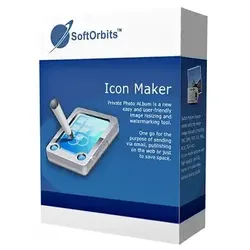
SoftOrbits Icon MakerSoftOrbits Icon Maker Software SoftOrbits Icon Maker Software ist ein Programm zur Erstellung von Grafiksymbolen. Es verfügt über eine einfache Benutzeroberfläche und zahlreiche Werkzeuge zur Erstellung hochwertiger Bilder. Es ermöglicht Ihnen, Icon-Dateien zu erstellen, oder zu bearbeiten, zu extrahieren, zu konvertieren und die bestehenden zu verwalten. Die SoftOrbits Icon Software ist mit allen Betriebssystemen kompatibel, und Sie müssen sich keine Sorgen machen, dass das Programm von Ihrem Computer nicht unterstützt wird. Wie man ein Icon erstellt Ein Icon ist ein Element der Benutzeroberfläche und dient als "Gesicht" für eine Anwendung, eine Datei, ein Verzeichnis, ein Fenster, eine Betriebssystemkomponente oder ein Gerät. Es ist die Signatur einer Marke und sollte eine bestimmte Bedeutung haben. Bei der Entwicklung eines Programms, einer Website oder einer Anwendung ist es wichtig, diese Art von Schnittstellendetails besonders zu beachten und die richtige Software zur Erstellung von Icons sorgfältig auszuwählen. SoftOrbits Icon Maker Software für Windows 10 / 11 ist ein zuverlässiges Programm zur Erstellung von Icons, mit dem Sie Ihre brandneuen Icons erstellen können. Lassen Sie uns einen genaueren Blick auf diese Software werfen und herausfinden, warum sie sich von anderen Programmen zur Erstellung von Icons unterscheidet. Einfaches Erstellen einer Icon-Datei SoftOrbits Icon Maker verfügt über ein einfach zu bedienendes Dateiverwaltungssystem. Es unterstützt die Stapelverarbeitung und erlaubt dem Benutzer, viele Operationen gleichzeitig mit vielen Bildern durchzuführen. So können Sie zum Beispiel Icons auf der Basis einer Reihe von PNG-Dateien erstellen oder mehrere Mac-Icons gleichzeitig in das Windows-Format konvertieren. Außerdem ermöglicht SoftOrbits Icon Maker Software for PC die Erstellung von Multiformat-Icons, was wichtig ist, um die Kompatibilität mit allen Konfigurationen zu gewährleisten. Kompatibel mit allen Betriebssystemen und unterstützt die meisten gängigen Formate Dieses Programm ermöglicht es dem Benutzer, mit verschiedenen Icon-Bibliotheken als Icon-Extraktor zu arbeiten. SoftOrbits Icon Maker Software unterstützt alle gängigen Bildformate: JPEG, GIF, PNG, CUR, BMP, ICO, ANI, XPM, ICL, TIFF, sowie Photoshop. Eine der bemerkenswertesten Eigenschaften des Programms ist seine Fähigkeit, Icons für verschiedene Betriebssysteme zu erstellen, einschließlich Windows, Android und iOS. Bilder in Icons umwandeln Sie müssen nur das Betriebssystem auswählen und das Quellbild wird automatisch in das richtige Icon-Format konvertiert. Sie können ganz einfach JPEG in Icons oder PNG in Icons konvertieren. Es werden automatisch alle Windows 11 Ikonengrößen erzeugt. Mit Hilfe dieser Icon Design Software können Sie auch kleine Pixelbilder, Animationen und verschiedene Bilder zeichnen. Sie können JPG in ICO in Windows 11 oder 10 Format leicht konvertieren. Viele Optionen zur Bearbeitung von Icons Für die Bearbeitung der Icons stehen dem Nutzer eine Reihe von Grafikwerkzeugen, eine große Bibliothek von Paletten und eine Vielzahl von Farbverläufen zur Verfügung, die nicht nur für statische Grafikobjekte, sondern auch für Text und animierte Bilder verwendet werden können. Sie können Farbverläufe verwenden oder eine Vielzahl von Stilen auf monophone Filter anwenden, die eine bestimmte Oberfläche imitieren, und auch einige Unschärfe- oder Dekorationseffekte zur Umwandlung von Icons hinzufügen. Mit der SoftOrbits Icon Maker Software können Sie Objekte drehen und spiegeln, das Bild mit Text ergänzen, eine Perspektive auferlegen, klonen, usw. Umfassende Icon-Bearbeitung Bequeme Skalierung, ein Vorschaufenster und die Möglichkeit, Schnappschüsse in verschiedenen Formaten zu machen, machen die Bildgestaltung und -bearbeitung bequemer und helfen bei der Suche nach den zu verbessernden und zu ändernden Elementen. Daher ist Windows Icon Maker sowohl für Anfänger als auch für Profis geeignet. Zeichnen von Cursorn Neben der Erstellung von Icons ermöglicht die SoftOrbits Icon Maker Software auch die Erstellung von grafischen Bearbeitungscursorn (.cur) für jedes Betriebssystem. Wenn Sie das Rendering des Cursors mit einer Animation kombinieren, können Sie das Ergebnis Ihrer Arbeit leicht in Bewegung sehen und eine Vorstellung davon bekommen, wie es nachher aussehen wird. Eine große Auswahl an Spezialeffekten, Farbkorrekturfunktionen, Zuschneiden, Bildanimationseffekten wird für die Arbeit an Cursorn angeboten, um sie lebendig und einprägsam zu machen.39,95 €*Versand: 0,00 €Sichere Weiterleitung zum Anbieter
-
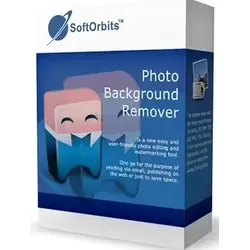
SoftOrbits Background RemoverBildhintergrund mit einem Klick entfernen mit Background Remover Software Die Photo Background Remover Software macht es einfach, jeden Bildhintergrund mit einem Klick zu entfernen. Sie können alle Hintergrundobjekte aus Ihrem Bild entfernen, einschließlich der folgenden: Personen Produkte Tiere Autos Logo Stock-Grafiken Produktfotos für Websites und Online-Shops vorbereiten Wenn Sie Fotos für Ihren Online-Shop hochladen, möchten Sie vielleicht den Hintergrund entfernen, damit Ihre Produkte im Mittelpunkt des Bildes stehen. Bei der Produktfotografie können Sie Ihre Bilder übersichtlich gestalten. Machen Sie Ihre Bilder klar Wenn Sie Bilder mit einem sauberen Hintergrund, ohne Hintergrund und ohne Schatten hochladen, können Sie Ihre Verkaufszahlen um 300 % steigern. Weißen Hintergrund für ein Produktfoto ausblenden Sie können den Hintergrund Ihres eBay-Fotos für Ihre Produkte auf eBay sowie für Ihre Etsy- und Amazon-Angebote weiß und sauber gestalten. Sie können auch Massenausschnitte für große Kataloge erstellen. Ihre Produkte werden gut sichtbar sein, professionell aussehen und von den Käufern wahrgenommen werden. Sie führen einfach Photo Background Remover Add Files aus und klicken auf Remove Background. Dann können Sie die Hintergrundfarbe und deren Effekte auswählen. Fotohintergrund weiß machen. Wie man einen weißen Hintergrund durchsichtig macht Sie können einen weißen Hintergrund transparent machen und die Steuerelemente für den Vordergrund verwenden, um Ihr Produktbild zu verschieben und die Größe zu ändern. Die Software SoftOrbits Background Remover kann ihn als PNG-Datei speichern. Weißen Hintergrund durchsichtig machen. Schützen Sie Ihre Fotos mit einem digitalen Wasserzeichen Sie können auch ein digitales Wasserzeichen hinzufügen, indem Sie das Wasserzeichen-Werkzeug wählen. Sie können die Schriftart, Farbe und Größe des Textes wählen oder ein Bild hochladen. Wählen Sie die Position des Wasserzeichens, und speichern Sie die Datei. Sie können dies auch in großen Mengen tun. Markierungen: grün und rot. Sie können die grüne Markierung für die Bereiche verwenden, die Sie beibehalten möchten, und die rote für die Bereiche, die Sie entfernen möchten. So schneiden Sie ein Bild aus Sie können eine Person ausschneiden oder etwas aus einem Bild herausschneiden. Sie könnten beispielsweise einen transparenten Hintergrund für ein Haarprodukt wünschen oder Personen ausschneiden, um sie in Ihrem Bild zu verwenden. Mit der intuitiven Funktion zum Entfernen des Hintergrunds ist das alles ganz einfach. Bild nach dem Ausschneiden des Hintergrunds. Software zum Ändern von Fotohintergründen Photo Background Remover bietet verschiedene Optionen zum Ändern Ihres Hintergrunds, darunter die folgenden: Automatisch transparente Hintergründe erstellen Sie können automatisch einen transparenten Hintergrund erstellen, indem Sie die Farbe und die Transparenzstufe auswählen, wenn Sie den Hintergrund entfernen. Sie können den Teil markieren, den Sie entfernen möchten, und dann den Hintergrund anpassen. Einfarbigen Hintergrund erstellen Nachdem Sie den Hintergrund entfernt haben, können Sie den Farbwechsler für das Bild verwenden. Wenn Sie den Farbwechsler für Bilder verwenden, können Sie die Farbe für den Hintergrund auswählen. Photo Background Remover Software wird Ihre Produkte hervorheben. Wie Sie Ihren eigenen Hintergrund zu Fotos hinzufügen: Fotomontage erstellen Sie können auch einen Hintergrund zu Ihren Fotos hinzufügen. Zum Beispiel können Sie einen Naturhintergrund als Effekt hinzufügen. Verwenden Sie einfach das Werkzeug Hintergrund hinzufügen, und fügen Sie Ihren Hintergrund hinzu. Ändern Sie den Hintergrund Ihres Fotos Sie können den Hintergrund Ihres Fotos ändern. Zunächst markieren Sie das Foto und entfernen den Hintergrund. Anschließend fügen Sie mit dem Werkzeug "Hintergrund hinzufügen" den gewünschten Hintergrund hinzu. Sie ersetzen den Hintergrund einfach durch einen neuen. Vordergrundbild bearbeiten Photo Background Remover kann den Vordergrund des Fotos drehen oder vergrößern. Platzieren Sie das ausgeschnittene Bild an der gewünschten Stelle und wählen Sie die Größe und den Winkel. Systemvoraussetzungen: Betriebssystem: Windows 7 Windows 10 Windows 1139,95 €*Versand: 0,00 €Sichere Weiterleitung zum Anbieter
-
HEIC to JPG ConverterSoftOrbits HEIC to JPG Converter: Die ultimative Lösung für die Konvertierung von HEIC-Dateien SoftOrbits HEIC to JPG Converter: Die ultimative Lösung für die Konvertierung von HEIC-Dateien Der SoftOrbits HEIC to JPG Converter ist eine leistungsstarke Software, die entwickelt wurde, um Benutzern beim Konvertieren von HEIC-Dateien in das weit verbreitete JPG-Format zu helfen. HEIC (High Efficiency Image Format) ist ein neues Bildformat, das von Apple eingeführt wurde und auf iOS-Geräten weit verbreitet ist. Da jedoch nicht alle Geräte und Programme HEIC-Dateien unterstützen, ist ein zuverlässiger Konverter unerlässlich, um diese Dateien in das kompatible JPG-Format umzuwandeln. Mit dem SoftOrbits HEIC to JPG Converter können Benutzer dies schnell und einfach erledigen, ohne dabei die Qualität ihrer Bilder zu beeinträchtigen. Warum das iPhone das HEIC-Format verwendet Das iPhone und and...39,95 €*Versand: 0,00 €Sichere Weiterleitung zum Anbieter


-
Wie wandle ich HEIC in JPG um?
Um HEIC in JPG umzuwandeln, gibt es verschiedene kostenlose Online-Konverter wie z.B. heictojpg.com oder onlineconvertfree.com. Du kannst auch spezielle Software wie iMazing HEIC Converter oder Apowersoft HEIC Converter verwenden. Ein weiterer Weg ist die Verwendung von Cloud-Diensten wie Google Fotos oder Dropbox, die automatisch HEIC-Dateien in JPG umwandeln. Alternativ kannst du auch auf deinem iPhone die Einstellungen ändern, um Fotos standardmäßig im JPG-Format zu speichern. **
-
Wie kann ich HEIC Dateien in JPG umwandeln?
Möchtest du HEIC Dateien in JPG umwandeln, um sie auf verschiedenen Geräten oder Plattformen anzeigen zu können? Es gibt verschiedene Online-Konverter und Software, die diese Konvertierung ermöglichen. Du kannst auch spezielle Apps auf deinem Smartphone oder Computer verwenden, um HEIC Dateien in JPG umzuwandeln. Einige Betriebssysteme bieten auch integrierte Funktionen zur Konvertierung von HEIC in JPG an. Hast du bereits eine bestimmte Methode oder Software im Sinn, die du verwenden möchtest? **
-
Wie kann ich HEIC Datei in JPG umwandeln?
Möchtest du wissen, wie du eine HEIC-Datei in das JPG-Format umwandeln kannst? Es gibt verschiedene Online-Konverter, die diese Aufgabe für dich erledigen können. Du kannst auch spezielle Software oder Apps nutzen, die diese Konvertierung ermöglichen. Einige Betriebssysteme bieten auch integrierte Funktionen zur Konvertierung von HEIC in JPG. Hast du bereits eine spezifische Methode im Sinn oder benötigst du weitere Informationen dazu? **
-
Wie wandle ich eine HEIC Datei in JPG um?
Um eine HEIC-Datei in JPG umzuwandeln, gibt es verschiedene kostenlose Online-Konverter oder spezielle Software, die diese Konvertierung durchführen können. Du kannst auch spezielle Apps auf deinem Smartphone oder Tablet verwenden, um HEIC-Dateien in JPG umzuwandeln. Einige Betriebssysteme bieten auch integrierte Konvertierungsmöglichkeiten für HEIC-Dateien an. Es ist wichtig zu beachten, dass die Qualität der konvertierten JPG-Datei möglicherweise nicht so hoch ist wie die der Original-HEIC-Datei. Stelle sicher, dass du die Datenschutzrichtlinien und Nutzungsbedingungen der jeweiligen Konverter oder Apps überprüfst, bevor du deine Dateien konvertierst. **
Was ist das heic-Format und warum wird es anstelle von jpg verwendet?
HEIC steht für High Efficiency Image Format und ist ein Bildformat, das von Apple entwickelt wurde. Es bietet eine bessere Komprimierung und Qualität im Vergleich zum JPEG-Format. HEIC-Dateien sind in der Regel kleiner als JPEG-Dateien, was Speicherplatz spart. Außerdem unterstützt HEIC zusätzliche Funktionen wie Transparenz und mehrere Bilder in einer Datei. **
Was sind die Vorteile von Computer Aided Design (CAD) in der modernen Produktentwicklung und -konstruktion?
CAD ermöglicht eine schnellere und präzisere Erstellung von Entwürfen und Konstruktionen. Es erleichtert die Zusammenarbeit zwischen verschiedenen Teams und ermöglicht eine bessere Visualisierung des Endprodukts. Zudem können Änderungen leichter vorgenommen und Prototypen schneller entwickelt werden. **
Top-Angebote
Produkte zum Begriff SoftOrbits-HEIC-to-JPG:
-
HEIC to JPG ConverterWarum verwendet das iPhone das HEIC-Format? Das iPhone und andere neue IOS-Geräte speichern Fotos im HEIC-Format, weil es weniger Speicherplatz benötigt. Das ist vorteilhaft, weil viele Fotoformate sehr viel Speicherplatz benötigen. Mit diesem neuen Format lassen sich Fotos in hoher Qualität in kleineren Dateien speichern. Für Menschen, die viele Fotos machen, ist das ein großer Vorteil. Mit dem iPhone werden oft viele Fotos aufgenommen, die nun nicht mehr so viel Speicherplatz beanspruchen. Die Konvertierung von HEIC in JPG Windows 11 ist mit dieser einfachen Software ganz leicht; es geht nur darum, die Fotos zu importieren und ein paar Mausklicks zu machen. Das JPG-Format gibt es schon seit Jahren, und es ist sehr kompatibel für das Teilen und Hochladen. Es unterstützt eigentlich alle Betriebssysteme, einschließlich Mac, Android, IOS, Windows und UNIX. HEIC unterstützt nur IOS 11+ und MacOS High Sierra. Daher benötigen Sie die Software heic to jpg, um HEIC-Bilder zu konvertieren, damit Sie sie auf Windows- oder Android-Plattformen anzeigen können. HEIC zu JPG Konverter Herunterladen Die Software HEIC to JPG Converter verfügt über eine Reihe großartiger Funktionen, mit denen Sie Ihre Fotos schnell in JPG oder PNG konvertieren können. Mit dem Stapelmodus können Sie mehrere Bilder gleichzeitig konvertieren, und Sie können ganz einfach Wasserzeichen, Logos oder Text zu so vielen Bildern hinzufügen, wie Sie möchten. Dieses Programm bietet eine automatische Pegelanpassung und Farboptimierung, so dass Ihre Fotos nach der Konvertierung fantastisch aussehen werden.39,95 €*Versand: 0,00 €Sichere Weiterleitung zum Anbieter
-
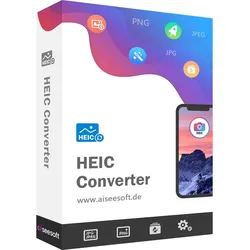
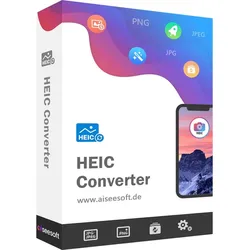
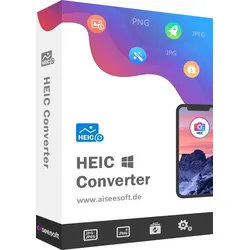
Aiseesoft HEIC ConverterHEIC Converter Eine professionelle Desktop-App für Windows und Mac ermöglicht Ihnen, iPhone Fotos von HEIC zu JPG und PNG mit originaler Qualität zu konvertieren. Mit iOS 13 HEIF-Format kompatibel HEIC in JPG/PNG schnell umwandeln HEIF (.heic) ist das neue Bildformat in Apples iOS 11. HEIF speichert Bilder in besserer Qualität bei höherer Komprimierung ab, und wird die Nachfolge vom JPEG-Format genannt. Aber die Fotos im HEIF-Format (.heic) lassen sich nicht in alten iOS-Geräten öffnen, und werden nicht von vielen Programmen unterstützt. JPG und PNG sind noch die häufig verwendeten Bildformate. Aiseesoft HEIC Converter hilft Ihnen, das Problem mit der Kompatibilität von HEIC-Fotos zu lösen. Mit dieser Software können Sie schnell und leicht HEIF-Bilder (.heic) zu JPG und PNG mit hoher Qualität konvertieren. HEIC vs. JPG vs. PNG In iOS 11 kündigt Apple das HEIF-Format (.heic) an, das das JPEG-Bildformat ersetzt. Was ist HEIF und ist das neue Bildformat besser als JPG und PNG? HEIC ist die Dateiendung des neuen HEIF-Bildformats, das Apple im iOS 11 eingefügt haben. HEIF seht für High Efficiency Image Format. Wie der Name schon sagt, bietet das HEIF-Format eine rationellere Methode, Bilddateien zu speichern. HEIF verwendet fortschrittlichere und modernere Kompressions-Algorithmen. Die Fotos vom iPhone X und iPhone 8/8 Plus werden als .heic in kleinerer Dateigröße gespeichert, und bleiben eine höhere Bildqualität. JPG ist eine Dateiendung der Fotos, die im JPEG-Format gespeichert sind. Die Bezeichnung "JPEG" geht auf das Gremium Joint Photographic Experts Group zurück. JPG ist ein weltweit verbreitetes Standard-Bildformat für Fotografien und Internet. JPEG komprimiert Bilddaten durch das Reduzieren von Bildabschnitten. Deshalb ist JPG nicht ideal für professionelle Fotografen. PNG steht für Portable Network Graphics. Es wurde als Alternative zu GIF entwickelt. PNG ist ein universelles, vom World Wide Web Consortium (W3C) anerkanntes Grafikformat für Rastergrafiken mit verlustfreier Datenkompression. PNG unterstützt neben unterschiedlichen Farbtiefen auch Transparenz per Alphakanal. Was kann HEIC Converter tun Können Sie HEIC-Fotos, die vom iPhone X geschossen sind, nicht auf dem PC öffnen? Haben Sie Probleme wegen der Kompatibilität vom HEIF-Format? Mit dem HEIC Converter können Sie schnell die Bilder und Fotos vom HEIF (.heic) in JPG (.jpg) und PNG umwandeln. Die EXIF-Daten werden nach der Konvertierung nicht verloren gehen. Vor der Konvertierung können Sie die Qualität der Bilder einstellen, und die gewünschten Effekte bekommen. Der HEIC Converter ermöglicht Ihnen, mehrere HEIC-Dateien gleichzeitig konvertieren, damit Sie viel Zeit sparen können. Das Tool ist ganz einfach zu bedienen, und macht, was es verspricht. HEIC in JPG umwandeln JPG ist das meistverwendete Bildformat für verschiedene Plattforme und Programme. HEIC zu PNG konvertieren PNG ist ein verlustfreies Grafikformat und unterstützt unterschiedliche Farbtiefen. Mehrere HEIC-Dateien gleichzeitig konvertieren Der HEIC Converter wandelt mehrere Fotos vom HEIC zu JPG/PNG auf einmal um. Qualität des Bildes anpassen Vor der Umwandlung der HEIC-Bilder können Sie die Qualität des Bildes anpassen. Einfach zu bedienen Mit einem Klick können Sie Ihre HEIC-Dateien ins gewünschte Format umwandeln. Hohe Geschwindigkeit Die Software ermöglicht Ihnen, HEIC-Bilder in kürzester Zeit in JPEG und PNG zu konvertieren. Wie kann man HEIC in JPG/PNG umwandeln Schritt 1 : Downloaden und installieren Sie den HEIC Converter. Möchten Sie die HEIC-Fotos im iPhone konvertieren, verbinden Sie zuerst Ihr iPhone mit dem Computer über ein USB-Kabel. Schritt 2 : Klicken Sie auf den Button "Hinzufügen", und wählen Sie die HEIC-Dateien in Ihrem iPhone aus. Sie können auch die HEIC-Dateien direkt ins Programm ziehen und hinzufügen. Schritt 3 : Alle HEIC-Dateien werden in der Dateiliste aufgelistet. Wählen Sie die gewünschten Dateien für die Umwandlung aus. Schritt 4 : Wählen Sie ein Ausgabeformat (JPG oder PNG) aus. Und entscheiden Sie, ob Sie die EXIF-Daten behalten wollen. Schritt 5 : Klicken Sie auf den Button "Konvertieren", um die HEIC-Dateien zu JPG oder PNG umzuwandeln. Schritt 6 : Nachdem der Konvertierungsvorgang abgeschlossen ist, können Sie die umgewandelten Fotos finden. Technische Daten von HEIC Converter Unterstützte Betriebssysteme: Windows 10, Windows 8.1, Windows 8, Windows 7, Windows Vista, Windows XP (SP2 oder später) Mac OS X 10.7 oder höher (inkl. macOS 10.15 Catalina) CPU: 1 GHz oder schneller Festplattenspeicher: 50 MB und mehr RAM: 256 MB oder mehr, 1024MB empfohlen34,95 €*Versand: 0,00 €Sichere Weiterleitung zum Anbieter
-
Farley, David: Modern Software Engineering: Doing What Works to Build Better Software FasterModern Software Engineering: Doing What Works to Build Better Software Faster , Doing What Works to Build Better Software Faster , > , Erscheinungsjahr: 20211210, Produktform: Kartoniert, Autoren: Farley, David, Seitenzahl/Blattzahl: 256, Fachschema: Programmiersprachen~EDV / Theorie / Software-Entw. / Software Engineering, Fachkategorie: Software Engineering, Warengruppe: TB/Programmiersprachen, Fachkategorie: Programmier- und Skriptsprachen, allgemein, Text Sprache: eng, UNSPSC: 49019900, Warenverzeichnis für die Außenhandelsstatistik: 49019900, Verlag: Pearson, Verlag: Pearson, Produktverfügbarkeit: 02, Länge: 230, Breite: 186, Höhe: 15, Gewicht: 474, Produktform: Kartoniert, Genre: Importe, Genre: Importe, Herkunftsland: VEREINIGTE STAATEN VON AMERIKA (US), Katalog: LIB_ENBOOK, Katalog: Gesamtkatalog, Katalog: Internationale Lagertitel, Katalog: internationale Titel, Katalog: Kennzeichnung von Titeln mit einer Relevanz > 30, Katalog: Lagerartikel, Book on Demand, ausgew. Medienartikel, Relevanz: 0160, Tendenz: +1, Unterkatalog: AK, Unterkatalog: Bücher, Unterkatalog: Lagerartikel, Unterkatalog: Taschenbuch,35,01 €*Versand: 0,00 €Sichere Weiterleitung zum Anbieter
-
SoftOrbits Icon MakerSoftOrbits Icon Maker Software SoftOrbits Icon Maker Software ist ein Programm zur Erstellung von Grafiksymbolen. Es verfügt über eine einfache Benutzeroberfläche und zahlreiche Werkzeuge zur Erstellung hochwertiger Bilder. Es ermöglicht Ihnen, Icon-Dateien zu erstellen, oder zu bearbeiten, zu extrahieren, zu konvertieren und die bestehenden zu verwalten. Die SoftOrbits Icon Software ist mit allen Betriebssystemen kompatibel, und Sie müssen sich keine Sorgen machen, dass das Programm von Ihrem Computer nicht unterstützt wird. Wie man ein Icon erstellt Ein Icon ist ein Element der Benutzeroberfläche und dient als "Gesicht" für eine Anwendung, eine Datei, ein Verzeichnis, ein Fenster, eine Betriebssystemkomponente oder ein Gerät. Es ist die Signatur einer Marke und sollte eine bestimmte Bedeutung haben. Bei der Entwicklung eines Programms, einer Website oder einer Anwendung ist es wichtig, diese Art von Schnittstellendetails besonders zu beachten und die richtige Software zur Erstellung von Icons sorgfältig auszuwählen. SoftOrbits Icon Maker Software für Windows 10 / 11 ist ein zuverlässiges Programm zur Erstellung von Icons, mit dem Sie Ihre brandneuen Icons erstellen können. Lassen Sie uns einen genaueren Blick auf diese Software werfen und herausfinden, warum sie sich von anderen Programmen zur Erstellung von Icons unterscheidet. Einfaches Erstellen einer Icon-Datei SoftOrbits Icon Maker verfügt über ein einfach zu bedienendes Dateiverwaltungssystem. Es unterstützt die Stapelverarbeitung und erlaubt dem Benutzer, viele Operationen gleichzeitig mit vielen Bildern durchzuführen. So können Sie zum Beispiel Icons auf der Basis einer Reihe von PNG-Dateien erstellen oder mehrere Mac-Icons gleichzeitig in das Windows-Format konvertieren. Außerdem ermöglicht SoftOrbits Icon Maker Software for PC die Erstellung von Multiformat-Icons, was wichtig ist, um die Kompatibilität mit allen Konfigurationen zu gewährleisten. Kompatibel mit allen Betriebssystemen und unterstützt die meisten gängigen Formate Dieses Programm ermöglicht es dem Benutzer, mit verschiedenen Icon-Bibliotheken als Icon-Extraktor zu arbeiten. SoftOrbits Icon Maker Software unterstützt alle gängigen Bildformate: JPEG, GIF, PNG, CUR, BMP, ICO, ANI, XPM, ICL, TIFF, sowie Photoshop. Eine der bemerkenswertesten Eigenschaften des Programms ist seine Fähigkeit, Icons für verschiedene Betriebssysteme zu erstellen, einschließlich Windows, Android und iOS. Bilder in Icons umwandeln Sie müssen nur das Betriebssystem auswählen und das Quellbild wird automatisch in das richtige Icon-Format konvertiert. Sie können ganz einfach JPEG in Icons oder PNG in Icons konvertieren. Es werden automatisch alle Windows 11 Ikonengrößen erzeugt. Mit Hilfe dieser Icon Design Software können Sie auch kleine Pixelbilder, Animationen und verschiedene Bilder zeichnen. Sie können JPG in ICO in Windows 11 oder 10 Format leicht konvertieren. Viele Optionen zur Bearbeitung von Icons Für die Bearbeitung der Icons stehen dem Nutzer eine Reihe von Grafikwerkzeugen, eine große Bibliothek von Paletten und eine Vielzahl von Farbverläufen zur Verfügung, die nicht nur für statische Grafikobjekte, sondern auch für Text und animierte Bilder verwendet werden können. Sie können Farbverläufe verwenden oder eine Vielzahl von Stilen auf monophone Filter anwenden, die eine bestimmte Oberfläche imitieren, und auch einige Unschärfe- oder Dekorationseffekte zur Umwandlung von Icons hinzufügen. Mit der SoftOrbits Icon Maker Software können Sie Objekte drehen und spiegeln, das Bild mit Text ergänzen, eine Perspektive auferlegen, klonen, usw. Umfassende Icon-Bearbeitung Bequeme Skalierung, ein Vorschaufenster und die Möglichkeit, Schnappschüsse in verschiedenen Formaten zu machen, machen die Bildgestaltung und -bearbeitung bequemer und helfen bei der Suche nach den zu verbessernden und zu ändernden Elementen. Daher ist Windows Icon Maker sowohl für Anfänger als auch für Profis geeignet. Zeichnen von Cursorn Neben der Erstellung von Icons ermöglicht die SoftOrbits Icon Maker Software auch die Erstellung von grafischen Bearbeitungscursorn (.cur) für jedes Betriebssystem. Wenn Sie das Rendering des Cursors mit einer Animation kombinieren, können Sie das Ergebnis Ihrer Arbeit leicht in Bewegung sehen und eine Vorstellung davon bekommen, wie es nachher aussehen wird. Eine große Auswahl an Spezialeffekten, Farbkorrekturfunktionen, Zuschneiden, Bildanimationseffekten wird für die Arbeit an Cursorn angeboten, um sie lebendig und einprägsam zu machen.39,95 €*Versand: 0,00 €Sichere Weiterleitung zum Anbieter
-
Wie HEIC in JPG umwandeln?
Möchten Sie HEIC-Bilder in das weit verbreitete JPG-Format konvertieren? Es gibt verschiedene Online-Tools und Software, die diese Konvertierung durchführen können. Einige beliebte Optionen sind Online-Converter wie Convertio oder Websites wie heictojpg.com. Sie können auch spezielle Software wie Adobe Photoshop oder kostenlose Programme wie GIMP verwenden, um HEIC-Dateien in JPG umzuwandeln. Stellen Sie sicher, dass Sie die Datenschutzrichtlinien der jeweiligen Tools überprüfen, bevor Sie Ihre Dateien hochladen. **
-
Was ist besser HEIC oder JPG?
Was ist besser HEIC oder JPG? HEIC ist ein neueres Dateiformat, das von Apple entwickelt wurde und eine bessere Komprimierung bietet, was zu kleineren Dateigrößen führt. Dadurch können mehr Bilder auf dem Gerät gespeichert werden, ohne die Bildqualität zu beeinträchtigen. JPG hingegen ist ein älteres und weit verbreitetes Dateiformat, das von den meisten Geräten und Programmen unterstützt wird. Die Entscheidung, welches Format besser ist, hängt also von den individuellen Bedürfnissen und der Kompatibilität mit den genutzten Geräten ab. Letztendlich ist es wichtig, das Format zu wählen, das am besten zu den eigenen Anforderungen passt. **
-
Wie wandle ich HEIC in JPG um?
Um HEIC in JPG umzuwandeln, gibt es verschiedene kostenlose Online-Konverter wie z.B. heictojpg.com oder onlineconvertfree.com. Du kannst auch spezielle Software wie iMazing HEIC Converter oder Apowersoft HEIC Converter verwenden. Ein weiterer Weg ist die Verwendung von Cloud-Diensten wie Google Fotos oder Dropbox, die automatisch HEIC-Dateien in JPG umwandeln. Alternativ kannst du auch auf deinem iPhone die Einstellungen ändern, um Fotos standardmäßig im JPG-Format zu speichern. **
-
Wie kann ich HEIC Dateien in JPG umwandeln?
Möchtest du HEIC Dateien in JPG umwandeln, um sie auf verschiedenen Geräten oder Plattformen anzeigen zu können? Es gibt verschiedene Online-Konverter und Software, die diese Konvertierung ermöglichen. Du kannst auch spezielle Apps auf deinem Smartphone oder Computer verwenden, um HEIC Dateien in JPG umzuwandeln. Einige Betriebssysteme bieten auch integrierte Funktionen zur Konvertierung von HEIC in JPG an. Hast du bereits eine bestimmte Methode oder Software im Sinn, die du verwenden möchtest? **
Ähnliche Suchbegriffe für SoftOrbits-HEIC-to-JPG
-
SoftOrbits Background RemoverBildhintergrund mit einem Klick entfernen mit Background Remover Software Die Photo Background Remover Software macht es einfach, jeden Bildhintergrund mit einem Klick zu entfernen. Sie können alle Hintergrundobjekte aus Ihrem Bild entfernen, einschließlich der folgenden: Personen Produkte Tiere Autos Logo Stock-Grafiken Produktfotos für Websites und Online-Shops vorbereiten Wenn Sie Fotos für Ihren Online-Shop hochladen, möchten Sie vielleicht den Hintergrund entfernen, damit Ihre Produkte im Mittelpunkt des Bildes stehen. Bei der Produktfotografie können Sie Ihre Bilder übersichtlich gestalten. Machen Sie Ihre Bilder klar Wenn Sie Bilder mit einem sauberen Hintergrund, ohne Hintergrund und ohne Schatten hochladen, können Sie Ihre Verkaufszahlen um 300 % steigern. Weißen Hintergrund für ein Produktfoto ausblenden Sie können den Hintergrund Ihres eBay-Fotos für Ihre Produkte auf eBay sowie für Ihre Etsy- und Amazon-Angebote weiß und sauber gestalten. Sie können auch Massenausschnitte für große Kataloge erstellen. Ihre Produkte werden gut sichtbar sein, professionell aussehen und von den Käufern wahrgenommen werden. Sie führen einfach Photo Background Remover Add Files aus und klicken auf Remove Background. Dann können Sie die Hintergrundfarbe und deren Effekte auswählen. Fotohintergrund weiß machen. Wie man einen weißen Hintergrund durchsichtig macht Sie können einen weißen Hintergrund transparent machen und die Steuerelemente für den Vordergrund verwenden, um Ihr Produktbild zu verschieben und die Größe zu ändern. Die Software SoftOrbits Background Remover kann ihn als PNG-Datei speichern. Weißen Hintergrund durchsichtig machen. Schützen Sie Ihre Fotos mit einem digitalen Wasserzeichen Sie können auch ein digitales Wasserzeichen hinzufügen, indem Sie das Wasserzeichen-Werkzeug wählen. Sie können die Schriftart, Farbe und Größe des Textes wählen oder ein Bild hochladen. Wählen Sie die Position des Wasserzeichens, und speichern Sie die Datei. Sie können dies auch in großen Mengen tun. Markierungen: grün und rot. Sie können die grüne Markierung für die Bereiche verwenden, die Sie beibehalten möchten, und die rote für die Bereiche, die Sie entfernen möchten. So schneiden Sie ein Bild aus Sie können eine Person ausschneiden oder etwas aus einem Bild herausschneiden. Sie könnten beispielsweise einen transparenten Hintergrund für ein Haarprodukt wünschen oder Personen ausschneiden, um sie in Ihrem Bild zu verwenden. Mit der intuitiven Funktion zum Entfernen des Hintergrunds ist das alles ganz einfach. Bild nach dem Ausschneiden des Hintergrunds. Software zum Ändern von Fotohintergründen Photo Background Remover bietet verschiedene Optionen zum Ändern Ihres Hintergrunds, darunter die folgenden: Automatisch transparente Hintergründe erstellen Sie können automatisch einen transparenten Hintergrund erstellen, indem Sie die Farbe und die Transparenzstufe auswählen, wenn Sie den Hintergrund entfernen. Sie können den Teil markieren, den Sie entfernen möchten, und dann den Hintergrund anpassen. Einfarbigen Hintergrund erstellen Nachdem Sie den Hintergrund entfernt haben, können Sie den Farbwechsler für das Bild verwenden. Wenn Sie den Farbwechsler für Bilder verwenden, können Sie die Farbe für den Hintergrund auswählen. Photo Background Remover Software wird Ihre Produkte hervorheben. Wie Sie Ihren eigenen Hintergrund zu Fotos hinzufügen: Fotomontage erstellen Sie können auch einen Hintergrund zu Ihren Fotos hinzufügen. Zum Beispiel können Sie einen Naturhintergrund als Effekt hinzufügen. Verwenden Sie einfach das Werkzeug Hintergrund hinzufügen, und fügen Sie Ihren Hintergrund hinzu. Ändern Sie den Hintergrund Ihres Fotos Sie können den Hintergrund Ihres Fotos ändern. Zunächst markieren Sie das Foto und entfernen den Hintergrund. Anschließend fügen Sie mit dem Werkzeug "Hintergrund hinzufügen" den gewünschten Hintergrund hinzu. Sie ersetzen den Hintergrund einfach durch einen neuen. Vordergrundbild bearbeiten Photo Background Remover kann den Vordergrund des Fotos drehen oder vergrößern. Platzieren Sie das ausgeschnittene Bild an der gewünschten Stelle und wählen Sie die Größe und den Winkel. Systemvoraussetzungen: Betriebssystem: Windows 7 Windows 10 Windows 1139,95 €*Versand: 0,00 €Sichere Weiterleitung zum Anbieter
-
HEIC to JPG ConverterSoftOrbits HEIC to JPG Converter: Die ultimative Lösung für die Konvertierung von HEIC-Dateien SoftOrbits HEIC to JPG Converter: Die ultimative Lösung für die Konvertierung von HEIC-Dateien Der SoftOrbits HEIC to JPG Converter ist eine leistungsstarke Software, die entwickelt wurde, um Benutzern beim Konvertieren von HEIC-Dateien in das weit verbreitete JPG-Format zu helfen. HEIC (High Efficiency Image Format) ist ein neues Bildformat, das von Apple eingeführt wurde und auf iOS-Geräten weit verbreitet ist. Da jedoch nicht alle Geräte und Programme HEIC-Dateien unterstützen, ist ein zuverlässiger Konverter unerlässlich, um diese Dateien in das kompatible JPG-Format umzuwandeln. Mit dem SoftOrbits HEIC to JPG Converter können Benutzer dies schnell und einfach erledigen, ohne dabei die Qualität ihrer Bilder zu beeinträchtigen. Warum das iPhone das HEIC-Format verwendet Das iPhone und and...39,95 €*Versand: 0,00 €Sichere Weiterleitung zum Anbieter
-
Aiseesoft HEIC ConverterHEIC Converter Eine professionelle Desktop-App für Windows und Mac ermöglicht Ihnen, iPhone Fotos von HEIC zu JPG und PNG mit originaler Qualität zu konvertieren. Mit iOS 13 HEIF-Format kompatibel HEIC in JPG/PNG schnell umwandeln HEIF (.heic) ist das neue Bildformat in Apples iOS 11. HEIF speichert Bilder in besserer Qualität bei höherer Komprimierung ab, und wird die Nachfolge vom JPEG-Format genannt. Aber die Fotos im HEIF-Format (.heic) lassen sich nicht in alten iOS-Geräten öffnen, und werden nicht von vielen Programmen unterstützt. JPG und PNG sind noch die häufig verwendeten Bildformate. Aiseesoft HEIC Converter hilft Ihnen, das Problem mit der Kompatibilität von HEIC-Fotos zu lösen. Mit dieser Software können Sie schnell und leicht HEIF-Bilder (.heic) zu JPG und PNG mit hoher Qualität konvertieren. HEIC vs. JPG vs. PNG In iOS 11 kündigt Apple das HEIF-Format (.heic) an, das das JPEG-Bildformat ersetzt. Was ist HEIF und ist das neue Bildformat besser als JPG und PNG? HEIC ist die Dateiendung des neuen HEIF-Bildformats, das Apple im iOS 11 eingefügt haben. HEIF seht für High Efficiency Image Format. Wie der Name schon sagt, bietet das HEIF-Format eine rationellere Methode, Bilddateien zu speichern. HEIF verwendet fortschrittlichere und modernere Kompressions-Algorithmen. Die Fotos vom iPhone X und iPhone 8/8 Plus werden als .heic in kleinerer Dateigröße gespeichert, und bleiben eine höhere Bildqualität. JPG ist eine Dateiendung der Fotos, die im JPEG-Format gespeichert sind. Die Bezeichnung "JPEG" geht auf das Gremium Joint Photographic Experts Group zurück. JPG ist ein weltweit verbreitetes Standard-Bildformat für Fotografien und Internet. JPEG komprimiert Bilddaten durch das Reduzieren von Bildabschnitten. Deshalb ist JPG nicht ideal für professionelle Fotografen. PNG steht für Portable Network Graphics. Es wurde als Alternative zu GIF entwickelt. PNG ist ein universelles, vom World Wide Web Consortium (W3C) anerkanntes Grafikformat für Rastergrafiken mit verlustfreier Datenkompression. PNG unterstützt neben unterschiedlichen Farbtiefen auch Transparenz per Alphakanal. Was kann HEIC Converter tun Können Sie HEIC-Fotos, die vom iPhone X geschossen sind, nicht auf dem PC öffnen? Haben Sie Probleme wegen der Kompatibilität vom HEIF-Format? Mit dem HEIC Converter können Sie schnell die Bilder und Fotos vom HEIF (.heic) in JPG (.jpg) und PNG umwandeln. Die EXIF-Daten werden nach der Konvertierung nicht verloren gehen. Vor der Konvertierung können Sie die Qualität der Bilder einstellen, und die gewünschten Effekte bekommen. Der HEIC Converter ermöglicht Ihnen, mehrere HEIC-Dateien gleichzeitig konvertieren, damit Sie viel Zeit sparen können. Das Tool ist ganz einfach zu bedienen, und macht, was es verspricht. HEIC in JPG umwandeln JPG ist das meistverwendete Bildformat für verschiedene Plattforme und Programme. HEIC zu PNG konvertieren PNG ist ein verlustfreies Grafikformat und unterstützt unterschiedliche Farbtiefen. Mehrere HEIC-Dateien gleichzeitig konvertieren Der HEIC Converter wandelt mehrere Fotos vom HEIC zu JPG/PNG auf einmal um. Qualität des Bildes anpassen Vor der Umwandlung der HEIC-Bilder können Sie die Qualität des Bildes anpassen. Einfach zu bedienen Mit einem Klick können Sie Ihre HEIC-Dateien ins gewünschte Format umwandeln. Hohe Geschwindigkeit Die Software ermöglicht Ihnen, HEIC-Bilder in kürzester Zeit in JPEG und PNG zu konvertieren. Wie kann man HEIC in JPG/PNG umwandeln Schritt 1 : Downloaden und installieren Sie den HEIC Converter. Möchten Sie die HEIC-Fotos im iPhone konvertieren, verbinden Sie zuerst Ihr iPhone mit dem Computer über ein USB-Kabel. Schritt 2 : Klicken Sie auf den Button "Hinzufügen", und wählen Sie die HEIC-Dateien in Ihrem iPhone aus. Sie können auch die HEIC-Dateien direkt ins Programm ziehen und hinzufügen. Schritt 3 : Alle HEIC-Dateien werden in der Dateiliste aufgelistet. Wählen Sie die gewünschten Dateien für die Umwandlung aus. Schritt 4 : Wählen Sie ein Ausgabeformat (JPG oder PNG) aus. Und entscheiden Sie, ob Sie die EXIF-Daten behalten wollen. Schritt 5 : Klicken Sie auf den Button "Konvertieren", um die HEIC-Dateien zu JPG oder PNG umzuwandeln. Schritt 6 : Nachdem der Konvertierungsvorgang abgeschlossen ist, können Sie die umgewandelten Fotos finden. Technische Daten von HEIC Converter Unterstützte Betriebssysteme: Windows 10, Windows 8.1, Windows 8, Windows 7, Windows Vista, Windows XP (SP2 oder später) Mac OS X 10.7 oder höher (inkl. macOS 10.15 Catalina) CPU: 1 GHz oder schneller Festplattenspeicher: 50 MB und mehr RAM: 256 MB oder mehr, 1024MB empfohlen34,95 €*Versand: 0,00 €Sichere Weiterleitung zum Anbieter
-
Aiseesoft HEIC ConverterHEIC Converter Eine professionelle Desktop-App für Windows und Mac ermöglicht Ihnen, iPhone Fotos von HEIC zu JPG und PNG mit originaler Qualität zu konvertieren. Mit iOS 13 HEIF-Format kompatibel HEIC in JPG/PNG schnell umwandeln HEIF (.heic) ist das neue Bildformat in Apples iOS 11. HEIF speichert Bilder in besserer Qualität bei höherer Komprimierung ab, und wird die Nachfolge vom JPEG-Format genannt. Aber die Fotos im HEIF-Format (.heic) lassen sich nicht in alten iOS-Geräten öffnen, und werden nicht von vielen Programmen unterstützt. JPG und PNG sind noch die häufig verwendeten Bildformate. Aiseesoft HEIC Converter hilft Ihnen, das Problem mit der Kompatibilität von HEIC-Fotos zu lösen. Mit dieser Software können Sie schnell und leicht HEIF-Bilder (.heic) zu JPG und PNG mit hoher Qualität konvertieren. HEIC in JPG und PNG umwandeln HEIC vs. JPG vs. PNG In iOS 11 kündigt Appl...37,99 €*Versand: 0,00 €Sichere Weiterleitung zum Anbieter
-
Wie kann ich HEIC Datei in JPG umwandeln?
Möchtest du wissen, wie du eine HEIC-Datei in das JPG-Format umwandeln kannst? Es gibt verschiedene Online-Konverter, die diese Aufgabe für dich erledigen können. Du kannst auch spezielle Software oder Apps nutzen, die diese Konvertierung ermöglichen. Einige Betriebssysteme bieten auch integrierte Funktionen zur Konvertierung von HEIC in JPG. Hast du bereits eine spezifische Methode im Sinn oder benötigst du weitere Informationen dazu? **
-
Wie wandle ich eine HEIC Datei in JPG um?
Um eine HEIC-Datei in JPG umzuwandeln, gibt es verschiedene kostenlose Online-Konverter oder spezielle Software, die diese Konvertierung durchführen können. Du kannst auch spezielle Apps auf deinem Smartphone oder Tablet verwenden, um HEIC-Dateien in JPG umzuwandeln. Einige Betriebssysteme bieten auch integrierte Konvertierungsmöglichkeiten für HEIC-Dateien an. Es ist wichtig zu beachten, dass die Qualität der konvertierten JPG-Datei möglicherweise nicht so hoch ist wie die der Original-HEIC-Datei. Stelle sicher, dass du die Datenschutzrichtlinien und Nutzungsbedingungen der jeweiligen Konverter oder Apps überprüfst, bevor du deine Dateien konvertierst. **
-
Was ist das heic-Format und warum wird es anstelle von jpg verwendet?
HEIC steht für High Efficiency Image Format und ist ein Bildformat, das von Apple entwickelt wurde. Es bietet eine bessere Komprimierung und Qualität im Vergleich zum JPEG-Format. HEIC-Dateien sind in der Regel kleiner als JPEG-Dateien, was Speicherplatz spart. Außerdem unterstützt HEIC zusätzliche Funktionen wie Transparenz und mehrere Bilder in einer Datei. **
-
Was sind die Vorteile von Computer Aided Design (CAD) in der modernen Produktentwicklung und -konstruktion?
CAD ermöglicht eine schnellere und präzisere Erstellung von Entwürfen und Konstruktionen. Es erleichtert die Zusammenarbeit zwischen verschiedenen Teams und ermöglicht eine bessere Visualisierung des Endprodukts. Zudem können Änderungen leichter vorgenommen und Prototypen schneller entwickelt werden. **
* Alle Preise verstehen sich inklusive der gesetzlichen Mehrwertsteuer und ggf. zuzüglich Versandkosten. Die Angebotsinformationen basieren auf den Angaben des jeweiligen Shops und werden über automatisierte Prozesse aktualisiert. Eine Aktualisierung in Echtzeit findet nicht statt, so dass es im Einzelfall zu Abweichungen kommen kann. ** Hinweis: Teile dieses Inhalts wurden von KI erstellt.